01 / ZWECK UND UMFANG
UND und ODER liefern andere Mengen
Ort Berlin und Status Offen mit UND verlangt beide Treffer. Mit ODER reicht bereits einer der beiden Werte.
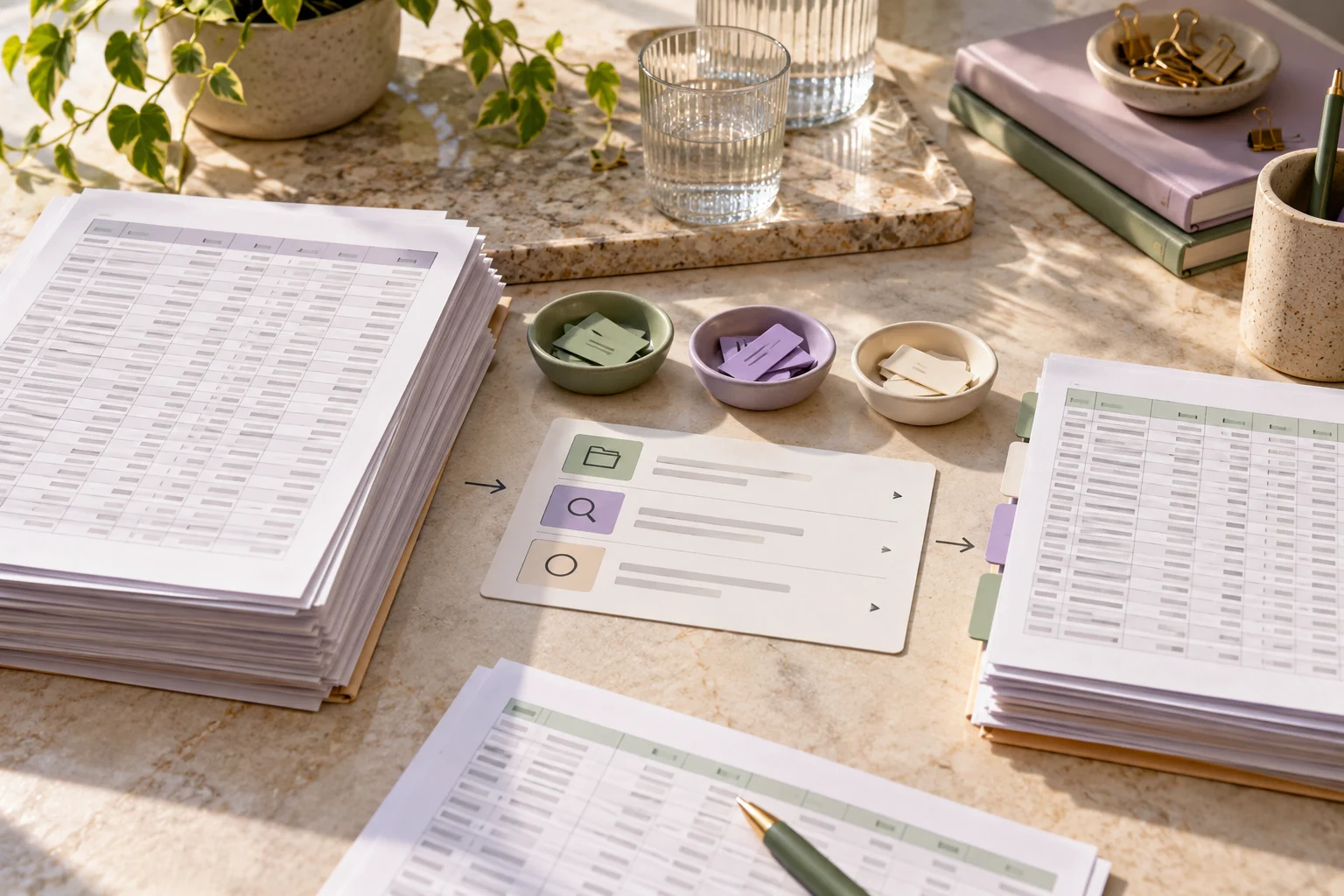
Wählen Sie passende Datensätze aus einem CSV-Export aus. Kombinieren Sie Textbedingungen und prüfen Sie ausgeschlossene Zeilen, bevor Sie die Auswahl weiterverarbeiten.
Daten importieren, Regeln bestätigen, Ergebnis prüfen und eine neue Kopie exportieren.
CSV-, TSV- oder getrennte Textdatei ablegen
UTF-8 · Bis zu 10 MB je DateiUmfang, Regeln und Ergebnisse an konkreten Aufgaben kennenlernen.
Ort Berlin und Status Offen mit UND verlangt beide Treffer. Mit ODER reicht bereits einer der beiden Werte.
Berlin und berlin unterscheiden sich. Die Operatoren Gleich, Enthält, Beginnt und Endet vergleichen Text; vereinheitlichen Sie Schreibweisen bei Bedarf vorher.
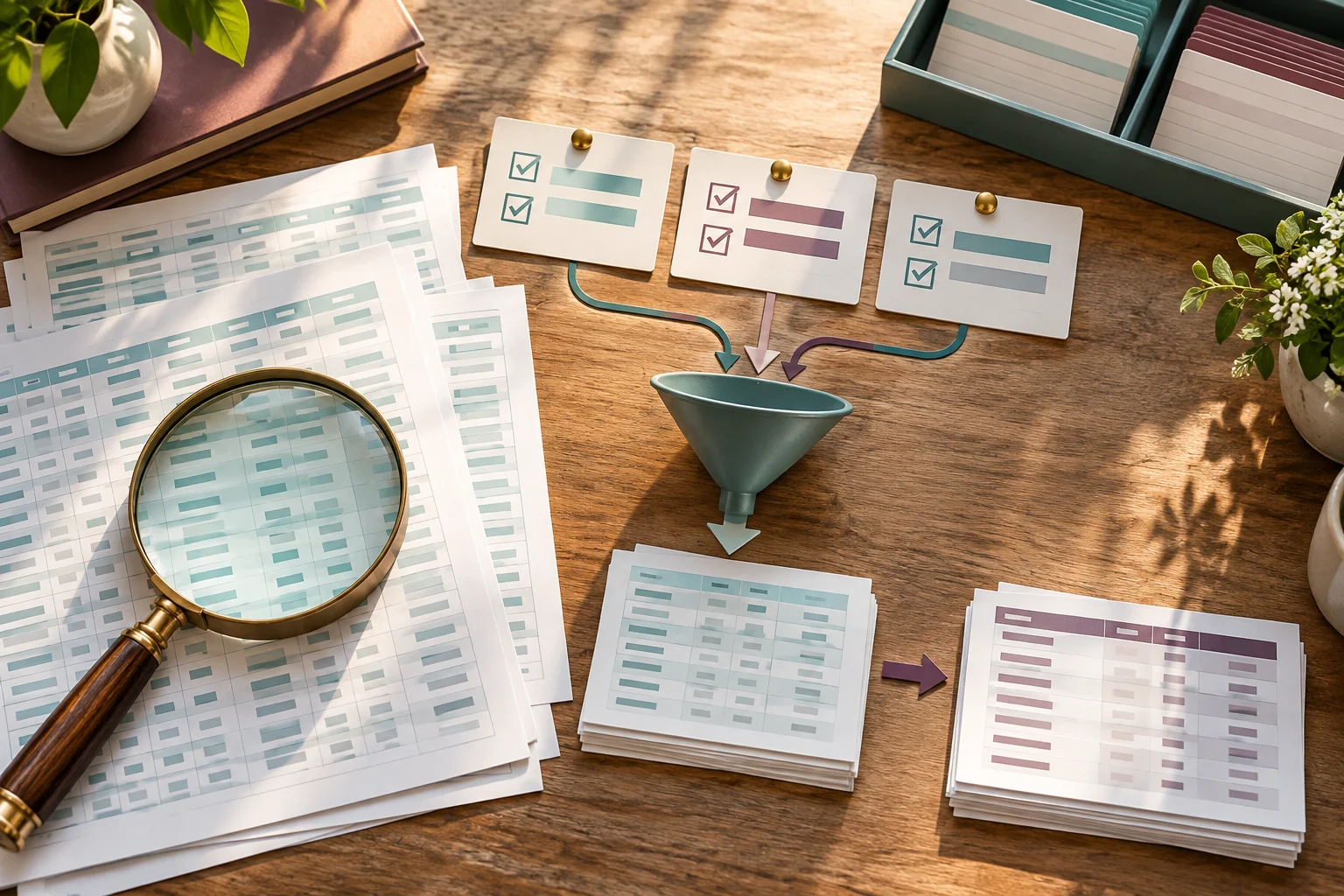
Der eigene Bericht zeigt, welche Datensätze nicht passen. So erkennen Sie zu enge Kriterien, ohne die Quelldatei zu verändern.
Passende Funktionen für Ihre Tabelle wählen.
Wählen Sie passende Werte aus.
Werkzeug verwendenAlle Bedingungen oder mindestens eine.
Werkzeug verwendenKontrollieren Sie entfernte Zeilen.
Werkzeug verwendenEingabe bestätigen, Änderungen prüfen und benötigte Ausgabe speichern.
Prüfen Sie Trennzeichen, Spaltenüberschriften und Zeichen, bevor Sie die Daten bestätigen.
Wählen Sie je Bedingung das Feld und den Textoperator sowie die gemeinsame Logik.
Führen Sie den vollständigen Vorgang aus, kontrollieren Sie die Berichte und laden Sie den gewählten Umfang herunter.
Ort gleich Berlin und Status gleich Offen behält mit UND nur Datensätze, die beide Bedingungen erfüllen.
Eingaben: CSV, TSV und Text. Die Suche in der Vorschau ist unabhängig von den ausgeführten Filterregeln.
Ja. Wählen Sie alle oder mindestens eine Bedingung. Verschachtelte Bedingungsgruppen stehen nicht zur Verfügung.
Dieses Werkzeug bietet Text- und Leerwertbedingungen, keine numerischen Bereichsvergleiche.
Nein. Leer bedeutet hier fehlende Zelle oder leere Zeichenfolge. Bereinigen Sie reine Leerzeichen gegebenenfalls vorher.
Ablauf am Beispiel kennenlernen, dann eigene Dateien verarbeiten.