01 / ZWECK UND UMFANG
Nur passende Blätter aufnehmen
Prüfen Sie Namen, Bereiche und Datenbeginn. Verborgene Blätter, Zeilen und Spalten sind zunächst ausgeschlossen.
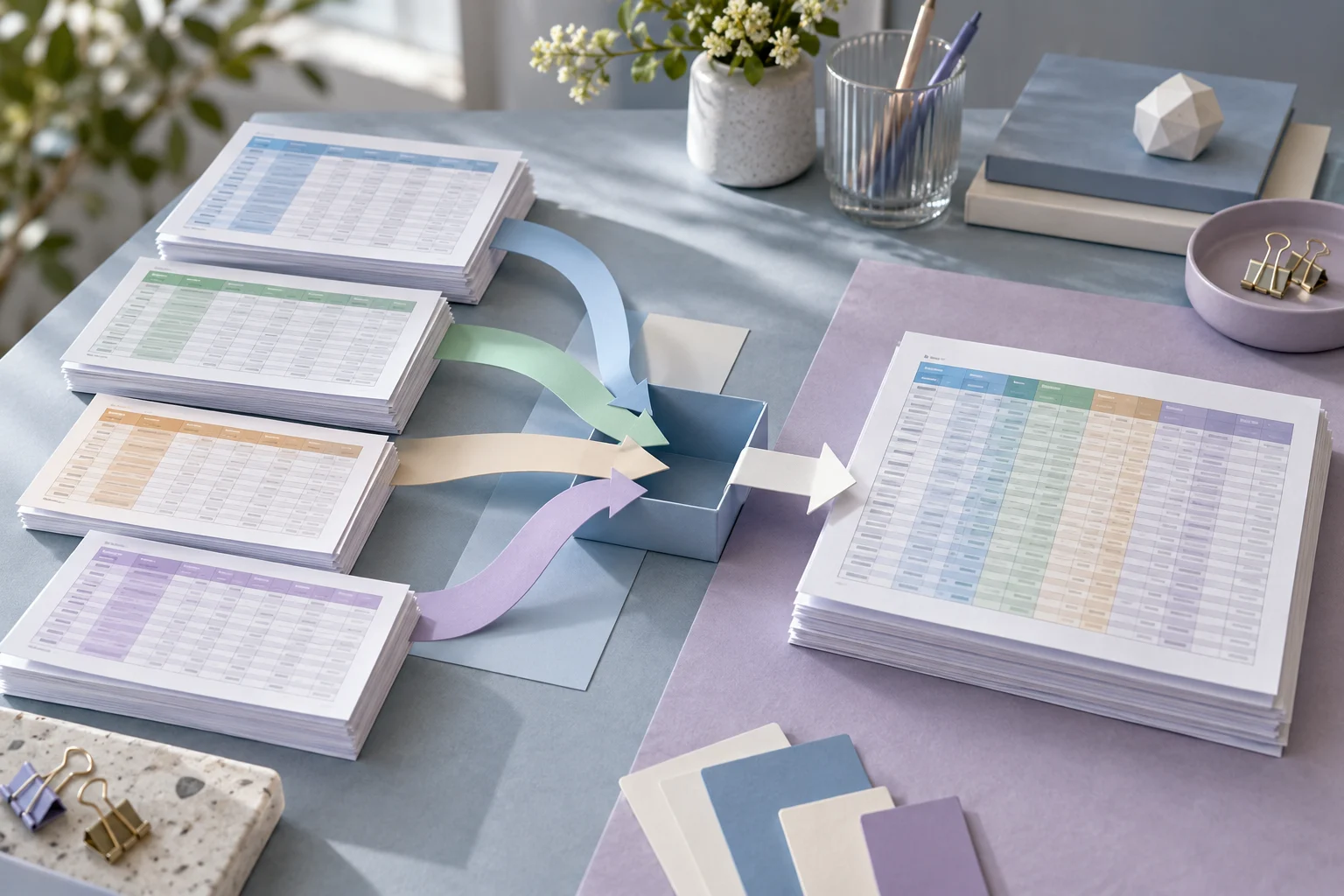
Fügen Sie Datensätze ausgewählter XLSX-Blätter in einer neuen Tabelle zusammen. Bestätigen Sie Bereiche und Überschriften und gleichen Sie unterschiedliche Spaltenreihenfolgen ab.
Daten importieren, Regeln bestätigen, Ergebnis prüfen und eine neue Kopie exportieren.
Eingaben bleiben im Seitenspeicher. Neuladen oder Schließen löscht sie; Sprachwechsel verändert keine Daten.
Umfang, Regeln und Ergebnisse an konkreten Aufgaben kennenlernen.
Prüfen Sie Namen, Bereiche und Datenbeginn. Verborgene Blätter, Zeilen und Spalten sind zunächst ausgeschlossen.
Wählen Sie striktes Schema, Vereinigung oder Schnittmenge. Das Weglassen von Feldern muss geprüft und bestätigt werden.
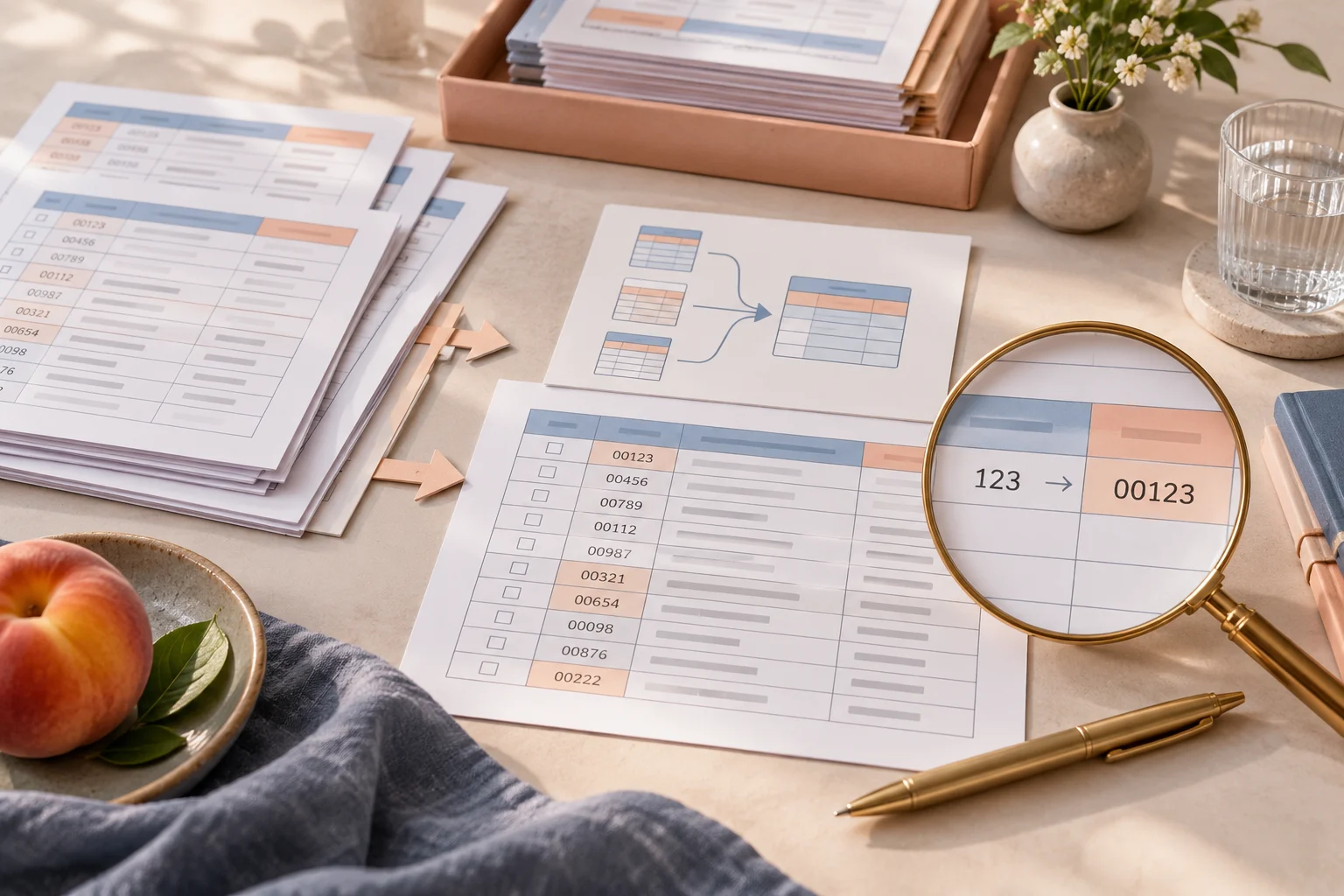
Ein formatiertes Kürzel mit führenden Nullen kann Anzeigetext benötigen. Kontrollieren Sie die Lesart vor dem Zusammenführen.
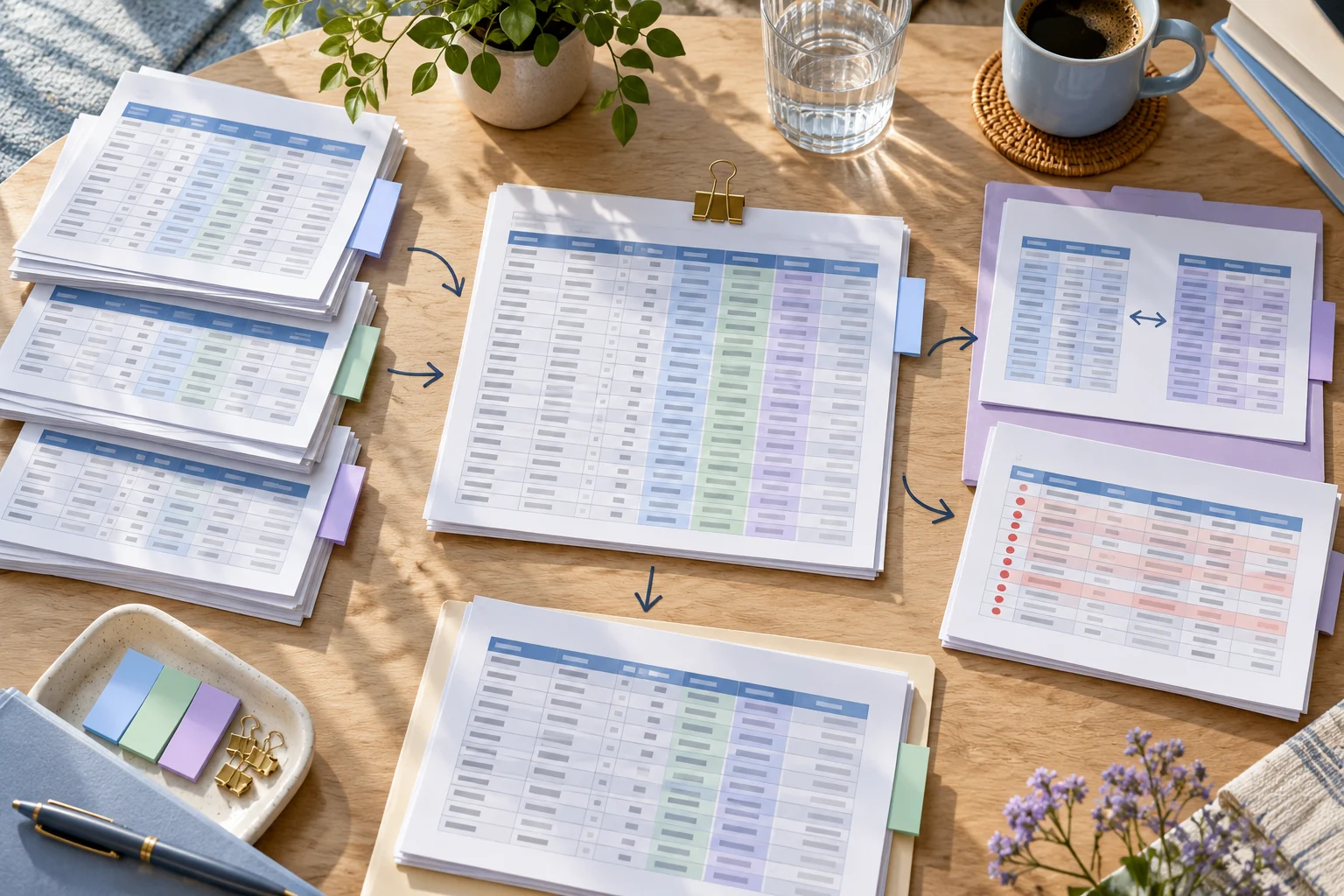
Passende Funktionen für Ihre Tabelle wählen.
Prüfen Sie Datenbereiche.
Werkzeug verwendenOrdnen Sie Überschriften zu.
Werkzeug verwendenKontrollieren Sie die Eingabeblätter.
Werkzeug verwendenEingabe bestätigen, Änderungen prüfen und benötigte Ausgabe speichern.
XLSX-Arbeitsmappen laden und Blätter, Bereiche, Kopfzeilen sowie ausgeblendete Inhalte vor jeder Bestätigung prüfen.
Wählen Sie Blätter und Bereiche, bestätigen Sie die Lesart und bestimmen Sie den Feldabgleich.
Führen Sie den vollständigen Vorgang aus, kontrollieren Sie die Berichte und laden Sie den gewählten Umfang herunter.
Januar und Februar mit unterschiedlich angeordneten Spalten können nach geprüftem Abgleich angefügt werden.
XLSX-Eingaben. Keine originalgetreue Gestaltungskopie oder automatische Zusammenführung von Makros.
Nein. Prüfen Sie vorhandene Werte und Hinweise; das Arbeitsbuch wird nicht neu berechnet.
Nein. Die Ausgabe enthält Daten ohne erhaltene Formeln, Formatierungen, Diagramme oder externe Verknüpfungen.
Ja, durch ausdrückliche Auswahl und Bestätigung. Prüfen Sie den Bereich jedes Blatts.
Ablauf am Beispiel kennenlernen, dann eigene Dateien verarbeiten.