01 / ZWECK UND UMFANG
Die Kennung bleibt beim Eintrag
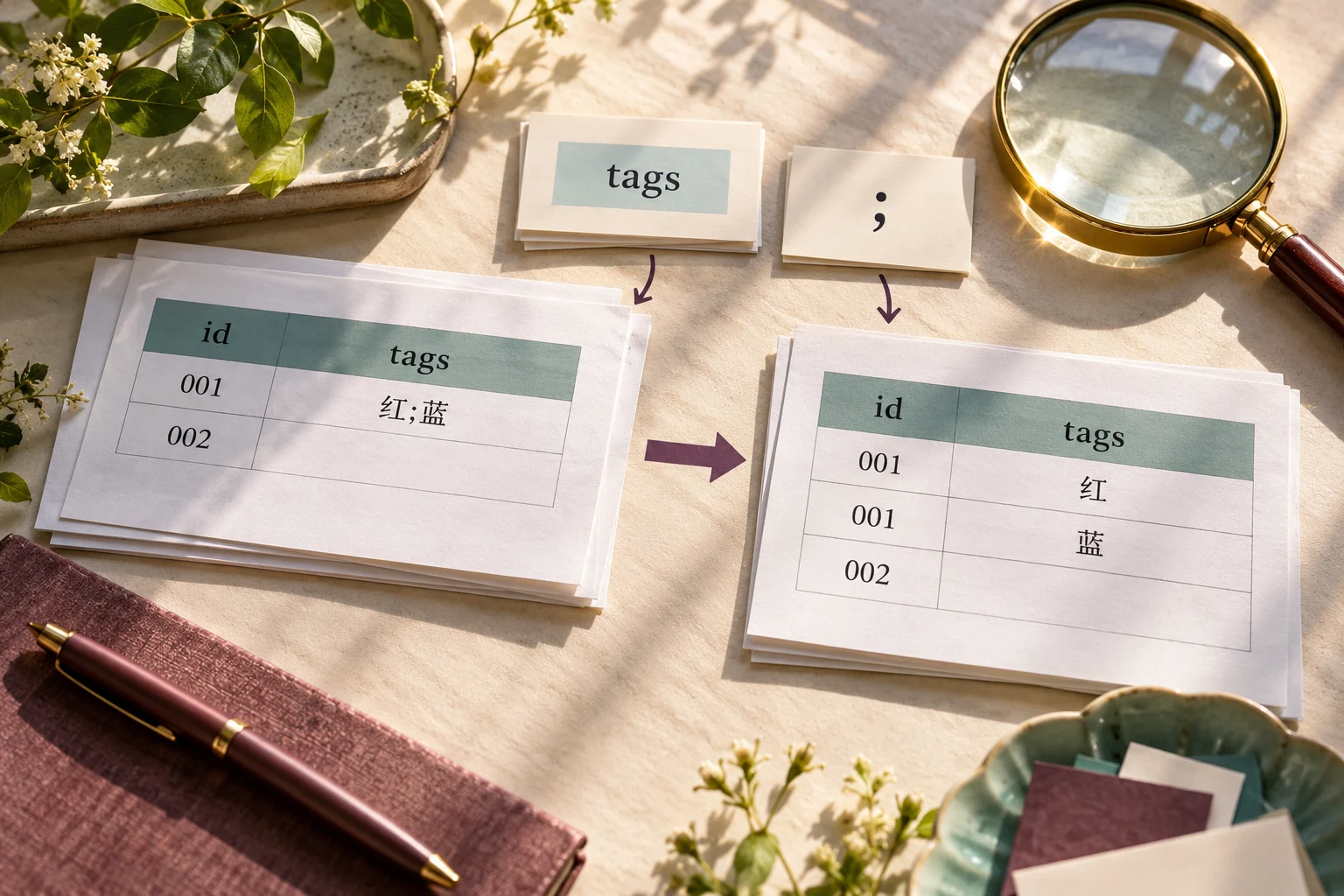
Rot|Blau wird zu zwei Zeilen desselben Produkts. Alle übrigen Felder werden für jeden Eintrag wiederholt.

Machen Sie aus mehreren Einträgen einer Zelle einzelne Datensätze. Behalten Sie Kennungen bei und prüfen Sie Leerstellen sowie wiederholte Werte.
Daten importieren, Regeln bestätigen, Ergebnis prüfen und eine neue Kopie exportieren.
CSV-, TSV- oder getrennte Textdatei ablegen
UTF-8 · Bis zu 10 MB je DateiUmfang, Regeln und Ergebnisse an konkreten Aufgaben kennenlernen.
Rot|Blau wird zu zwei Zeilen desselben Produkts. Alle übrigen Felder werden für jeden Eintrag wiederholt.
Auch ein vorhandener Betrag wird mitkopiert. Prüfen Sie seine Bedeutung, bevor Sie die ausgegebene Tabelle summieren.
Werden Leerstellen ausgelassen, kann eine vollständig leere Quelle entfallen. Kontrollieren Sie die Ausschlüsse.

Passende Funktionen für Ihre Tabelle wählen.
Erzeugen Sie eine Zeile je Wert.
Werkzeug verwendenBehalten Sie Quelle und Position.
Werkzeug verwendenKontrollieren Sie Ausschlüsse.
Werkzeug verwendenEingabe bestätigen, Änderungen prüfen und benötigte Ausgabe speichern.
Prüfen Sie Trennzeichen, Spaltenüberschriften und Zeichen, bevor Sie die Daten bestätigen.
Wählen Sie Spalte, Trennzeichen, Leerwertbehandlung und Herkunftsspalten.
Führen Sie den vollständigen Vorgang aus, kontrollieren Sie die Berichte und laden Sie den gewählten Umfang herunter.
SKU 00123 mit Rot|Blau erzeugt zwei Zeilen mit derselben SKU.
CSV, TSV und Text. Es wird eine ausgewählte Spalte erweitert; Beträge werden nicht auf Einträge aufgeteilt.
Ja, innerhalb derselben Zelle. Eine allgemeine Dublettenbereinigung der Datei findet dadurch nicht statt.
Ja. Die entsprechende Option bereinigt die Ränder jedes einzelnen Eintrags.
Sie können Quellposition und Eintragsnummer als zusätzliche Spalten ausgeben.
Ablauf am Beispiel kennenlernen, dann eigene Dateien verarbeiten.