01 / OBJECTIF ET PÉRIMÈTRE
Délimiter la comparaison feuille par feuille
Choisissez les en-têtes, le début des données et les plages. Vérifiez si les lignes et colonnes masquées doivent être incluses.
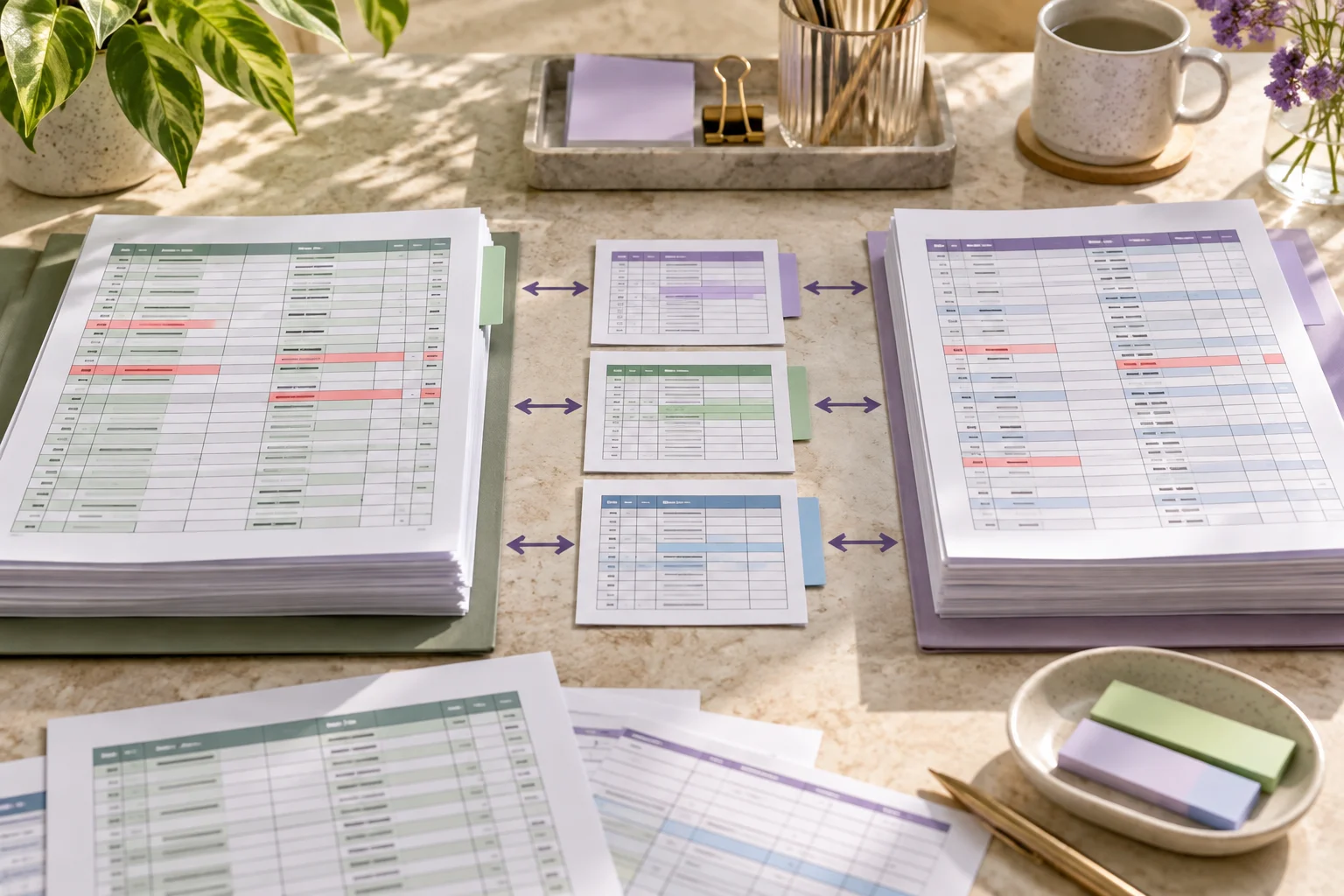
Comparez les données de deux classeurs XLSX après avoir choisi les feuilles, plages et clés. Définissez si vous comparez valeurs stockées, texte affiché ou formules.
Importez, confirmez les règles, vérifiez et exportez une nouvelle copie.
Les entrées restent dans la mémoire de la page. Actualiser ou fermer les efface ; changer de langue ne modifie pas les données.
Découvrez le périmètre, les règles et les résultats à travers des situations concrètes.
Choisissez les en-têtes, le début des données et les plages. Vérifiez si les lignes et colonnes masquées doivent être incluses.
Le nombre 123 peut être affiché 00123 par le format de cellule. Le mode texte affiché et le mode valeur stockée répondent à des besoins différents.

Associez les feuilles et les clés. Les rapports donnent les anciennes et nouvelles valeurs avec leurs emplacements dans les classeurs.
Choisissez les fonctions utiles à votre tableau.
Associez les feuilles et confirmez les plages ainsi que les contenus masqués inclus.
Utiliser l’outilDistinguez la valeur stockée, le texte affiché et le texte de la formule.
Utiliser l’outilConsultez les écarts et les feuilles non appariées sans conclure sur les zones non comparées.
Utiliser l’outilConfirmez l’entrée, examinez les changements et enregistrez le résultat utile.
Sélectionnez les feuilles et confirmez l’aperçu de chaque plage.
Choisissez le mode de lecture et les identifiants correspondants.
Contrôlez les différences et les feuilles sans correspondance avant export.
Un code postal stocké comme 123 peut être affiché 00123. Le mode texte affiché tient compte de la représentation présente, sans restaurer les zéros déjà perdus.
L’outil ne recalcule pas les formules et n’exécute pas de macros. Il ne compare pas intégralement les styles, graphiques et éléments visuels du classeur.
Non. Associez-les explicitement et confirmez les plages et clés à comparer.
Cela dépend du mode choisi. Le texte de formule et les résultats enregistrés sont distincts ; aucun moteur de calcul Excel n’est exécuté.
La comparaison porte sur les données des plages sélectionnées, pas sur tous les éléments visuels du classeur.
Essayez un exemple, puis traitez vos propres fichiers.