01 / ZWECK UND UMFANG
Bezeichnungen ändern, Artikelnummern schützen
Wählen Sie nur die Beschreibung oder Statusspalte. Derselbe Text in einer nicht ausgewählten Artikelnummer wird nicht ersetzt.
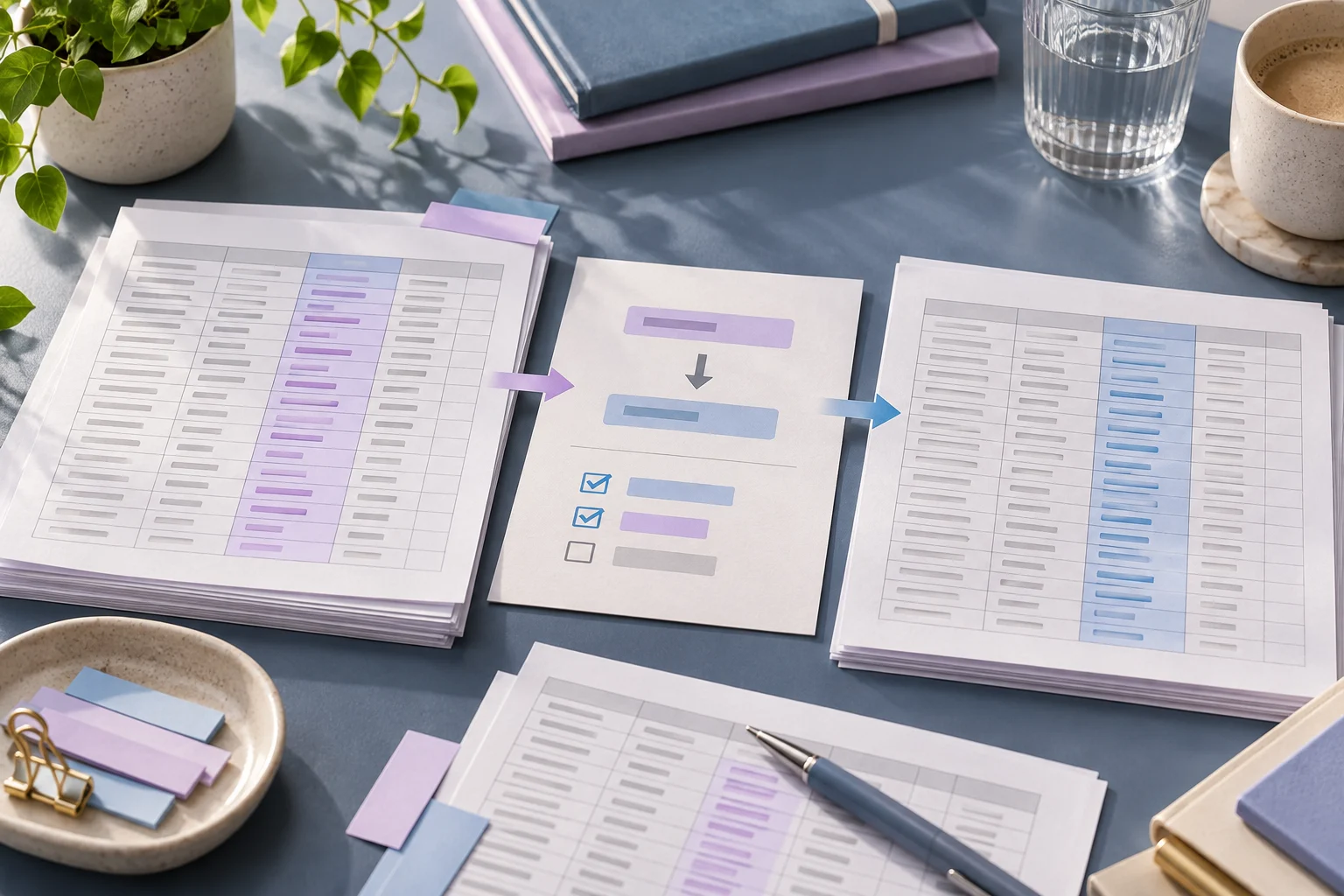
Ersetzen Sie Begriffe nur in ausgewählten Spalten. Prüfen Sie alte und neue Werte im Änderungsbericht, bevor Sie einen aktualisierten Export weitergeben.
Daten importieren, Regeln bestätigen, Ergebnis prüfen und eine neue Kopie exportieren.
CSV-, TSV- oder getrennte Textdatei ablegen
UTF-8 · Bis zu 10 MB je DateiUmfang, Regeln und Ergebnisse an konkreten Aufgaben kennenlernen.
Wählen Sie nur die Beschreibung oder Statusspalte. Derselbe Text in einer nicht ausgewählten Artikelnummer wird nicht ersetzt.
Ersetzen Sie Alt nur bei vollständiger Übereinstimmung, wenn Altbestand erhalten bleiben soll. Eine Teiltextsuche würde auch längere Begriffe erfassen.
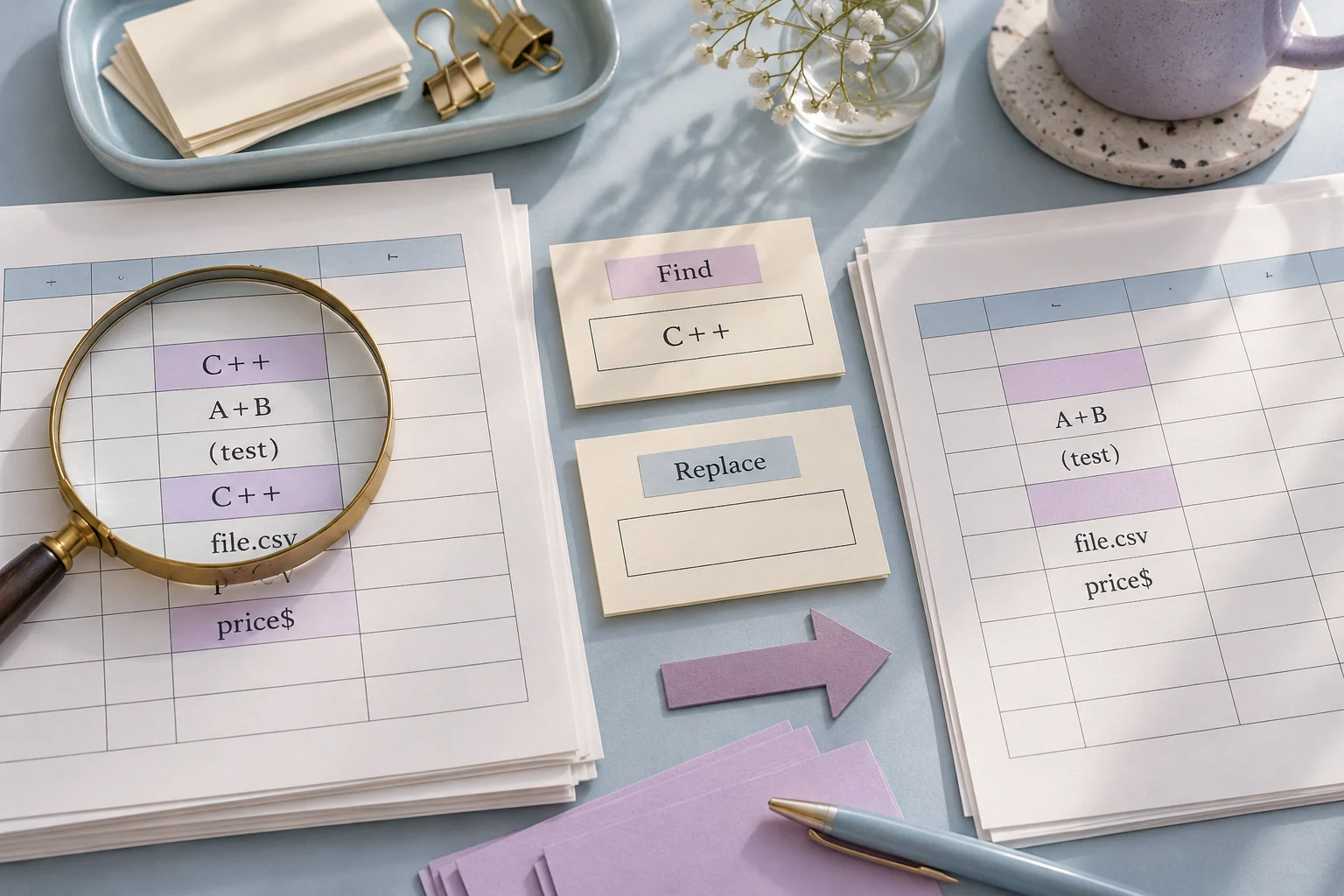
Der Bericht zeigt vorherigen Wert, Ergebnis und Quelle. Ein Treffer muss keine Änderung ergeben, wenn Such- und Ersatztext identisch sind.
Passende Funktionen für Ihre Tabelle wählen.
Begrenzen Sie die Ersetzung.
Werkzeug verwendenZeichen bleiben normale Zeichen.
Werkzeug verwendenPrüfen Sie alte und neue Werte.
Werkzeug verwendenEingabe bestätigen, Änderungen prüfen und benötigte Ausgabe speichern.
Prüfen Sie Trennzeichen, Spaltenüberschriften und Zeichen, bevor Sie die Daten bestätigen.
Wählen Sie Spalten, Voll- oder Teilübereinstimmung und die Behandlung der Großschreibung.
Führen Sie den vollständigen Vorgang aus, kontrollieren Sie die Berichte und laden Sie den gewählten Umfang herunter.
Ersetzen Sie den Status Alt durch Inaktiv mit vollständiger Zellübereinstimmung. Altbestand bleibt unverändert.
CSV, TSV und Text. Für ein Wörterbuch mehrerer Kategorien verwenden Sie die Vereinheitlichung von Werten.
Nein. Suchtexte sind wörtlich; Punkt und Sternchen haben keine Musterfunktion.
Ja. Die entsprechende Option steuert den Vergleich. Akzente werden dabei nicht automatisch entfernt.
Ja, mit leerem Ersatztext. Der Suchtext selbst darf nicht leer sein.
Ablauf am Beispiel kennenlernen, dann eigene Dateien verarbeiten.