01 / OBJECTIF ET PÉRIMÈTRE
Nettoyer le nom sans modifier la référence
Sélectionnez les libellés à traiter et laissez les codes postaux ou références hors de la sélection. Le diagnostic initial ne modifie aucune cellule.

Corrigez les espaces et les conventions de texte dans les colonnes choisies. Examinez les modifications sans toucher aux références, dates ou autres champs exclus.
Importez, confirmez les règles, vérifiez et exportez une nouvelle copie.
Déposez un CSV, TSV ou fichier texte délimité
UTF-8 · Jusqu’à 10 Mo par fichierDécouvrez le périmètre, les règles et les résultats à travers des situations concrètes.
Sélectionnez les libellés à traiter et laissez les codes postaux ou références hors de la sélection. Le diagnostic initial ne modifie aucune cellule.
Le retrait aux extrémités, la réduction des espaces ASCII consécutifs et la suppression de U+200B sont des actions différentes. Aucun bouton ne supprime arbitrairement tout espace.

Émilie, François et café restent accentués lors d’un simple retrait d’espaces. Choisissez séparément les changements de casse et vérifiez l’ordre des règles.
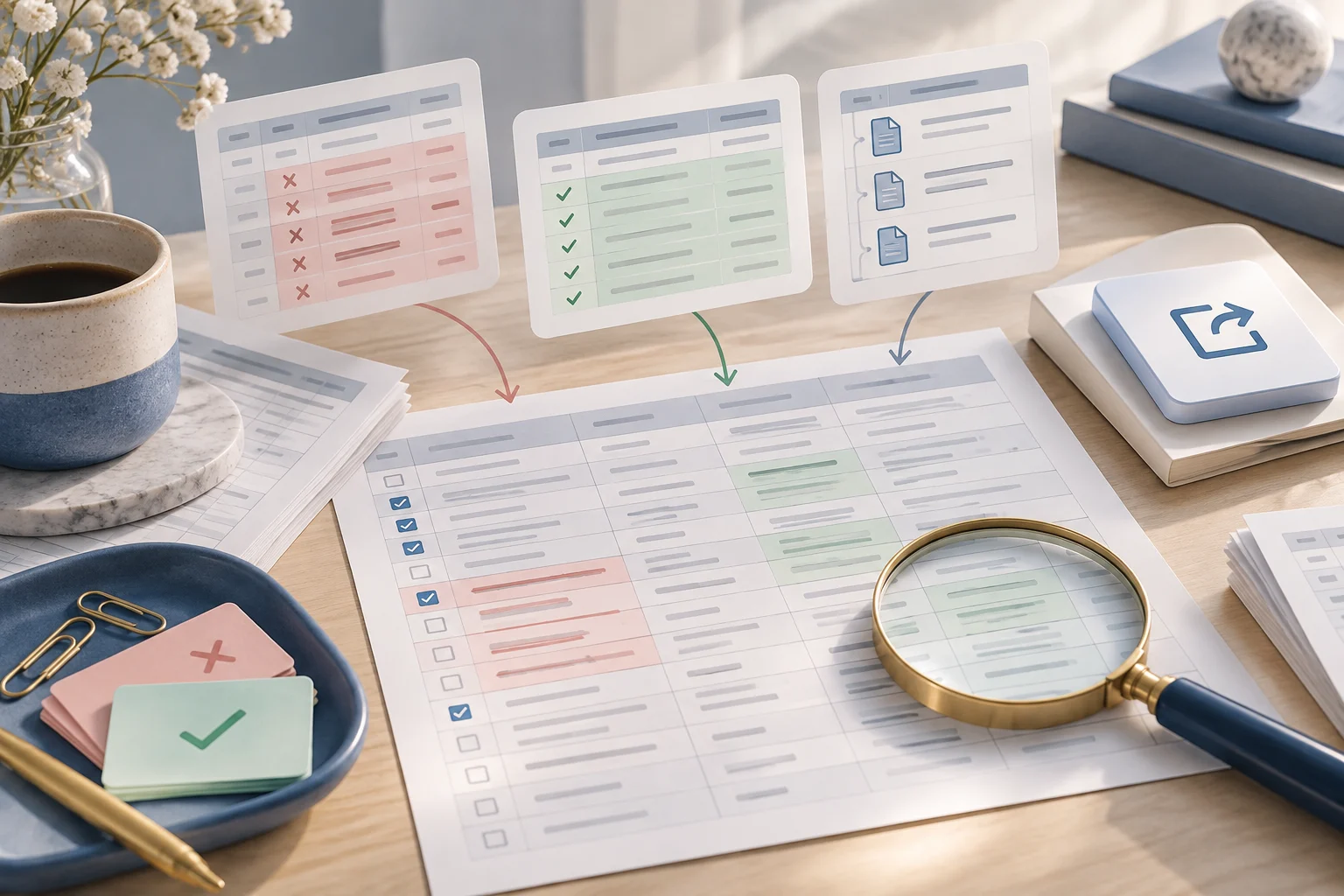
Choisissez les fonctions utiles à votre tableau.
Limitez chaque règle aux champs qui nécessitent une modification.
Utiliser l’outilCombinez le retrait d’espaces extérieurs, la casse et les remplacements explicites.
Utiliser l’outilExaminez les valeurs avant et après avant d’appliquer le résultat au traitement.
Utiliser l’outilConfirmez l’entrée, examinez les changements et enregistrez le résultat utile.
Appliquez le résultat au parcours ou exportez une copie.
« François Dupont » devient « François Dupont » après retrait aux extrémités. Le code 00123 d’une autre colonne n’est pas modifié.
Le nettoyage ne restaure pas les caractères perdus et ne convertit pas automatiquement les dates ou nombres. Les marqueurs d’absence nécessitent une règle explicite.
Le retrait d’espaces ne supprime ni é, ni è, ni ç. Une conversion de casse ou une substitution constitue une autre règle.
Chaque action a un périmètre défini. Supprimer U+200B ne couvre pas tous les caractères invisibles Unicode.
Excluez ces colonnes de toute transformation inutile. Lors de la réouverture dans Excel, importez-les comme texte pour éviter une nouvelle conversion.
Essayez un exemple, puis traitez vos propres fichiers.