
从一份表格开始
导入数据,确认规则,检查结果,再导出新副本。
1 选择原始文件2 确认规则3 审阅与交付
也可拖放到此处
先选择文件,再确认处理范围
原始输入仅保留在当前页面内存。刷新或关闭将清空;切换语言不会改动数据。
合成示例库 · 正常 / 边界 / 错误
仅当前页面内存 · 可取消 · 新副本输出 · 刷新或关闭清空

可用功能
可用功能
把常用能力整理成小卡片,按需要选择下一步。
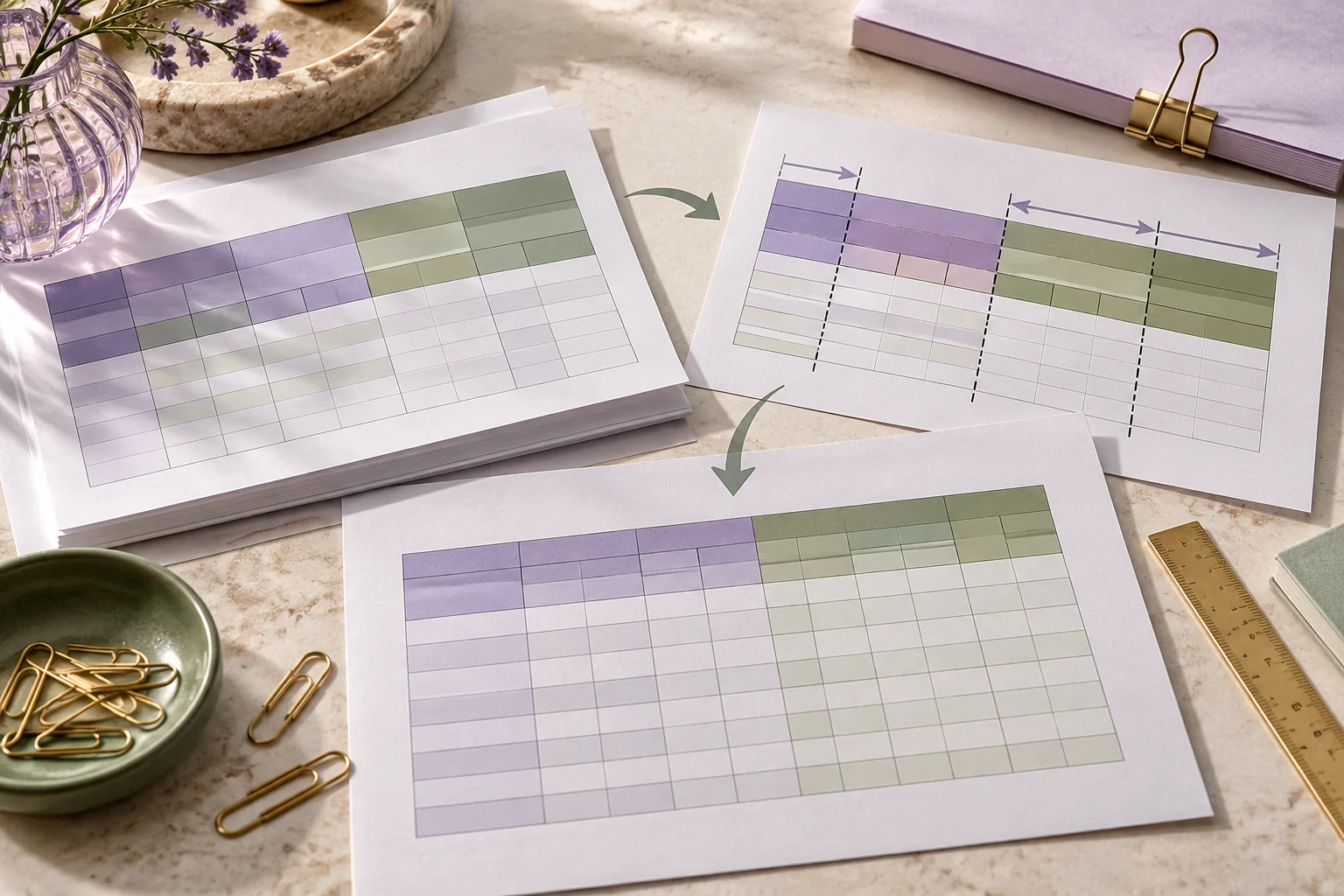
把报表层级整理成可用字段
年份、月份、指标分别放在多行表头时,报表容易阅读,却不方便按字段合并和比较。
在工具中使用选择来源与原始区域
支持 XLSX、CSV、TSV、粘贴及当前工作台数据。
在工具中使用设置层级组合规则
可配置连接符、层级顺序、是否忽略空层级,以及保留重复、移除相邻重复或移除全部重复。
在工具中使用XLSX 合并范围与 CSV 继承不同
XLSX 使用文件中真实记录的合并范围,只在范围内继承锚点文字。
在工具中使用年月报表的完整示例
第一行是 id、跨两列的 2026、2027,第二行是空白、1 月、2 月、1 月,第三行开始有编号 00123、00456 和各月数值。
在工具中使用数据口径、导出与限制
XLSX 底层 123 可以显示为 00123。
在工具中使用需要更详细的规则、示例与边界说明?展开完整说明
把报表层级整理成可用字段
年份、月份、指标分别放在多行表头时,报表容易阅读,却不方便按字段合并和比较。多行表头整理将用户选中的层级组合成单行字段名,例如“2026 / 1 月 / 销售额”,保留对应数据,供后续追加、比较或逆透视使用。
这不是普通重命名。必须先判断哪几行属于表头、第一条真实数据在哪里,再明确选择范围。工具不会因为某行全是文字就擅自把它当作表头,也不会把多行表头中的空白直接全部向右填满。
选择来源与原始区域
支持 XLSX、CSV、TSV、粘贴及当前工作台数据。XLSX 先选择工作表,查看可见状态、有效区域和隐藏行列数量,再确认纳入范围。隐藏内容默认排除。点击“预览选定区域与数据口径”,原始区域会保留所选表头,便于检查边界。
表头设置中的行列号按所选区域预览从 1 计数;来源栏仍保留原工作表行位置。如果区域从工作表第五行开始,预览第一行对应工作表第五行,不能将两种编号混用。确认表头起止行、第一条数据行、起始列和末列后再运行。
设置层级组合规则
可配置连接符、层级顺序、是否忽略空层级,以及保留重复、移除相邻重复或移除全部重复。默认保留重复文字,因为两个层级出现同样的词并不一定没有意义。设置变化后应重新查看逐列映射,不能仅凭名称长度判断是否合理。
输出提供原层级、最终字段名与冲突列表。空名或重名会阻断自动交付,用户可以逐列填写明确名称,或主动采用稳定后缀。后缀能区分技术名称,但业务上两个“总额”为何不同,仍需要从原层级中确认;数据列不会因为同名而互相覆盖。
修改层级连接符或继承规则后,右侧“表头名称预览”会更新字段映射和名称冲突。这只是名称预览,尚未完成可交付结果;仍需执行全量处理,旧结果也会随规则变化失效。
XLSX 合并范围与 CSV 继承不同
XLSX 使用文件中真实记录的合并范围,只在范围内继承锚点文字。2026 合并覆盖 B、C 两列时,不会传播到属于 2027 的 D 列。合并范围跨出所选表头或列区时,需要调整范围或明确确认;锚点不在预览中时须先纳入锚点,不能凭空猜值。
CSV 和剪贴板没有可靠的合并单元格信息。空白既可能来自合并,也可能是有意留空。默认不继承;若用户知道分组边界,可选择按明确结束列向右继承,并给出每组末列,最后一个边界必须等于所选末列。这个规则是用户解释,不是自动恢复原布局。
年月报表的完整示例
第一行是 id、跨两列的 2026、2027,第二行是空白、1 月、2 月、1 月,第三行开始有编号 00123、00456 和各月数值。选择前两行为表头、第三行为第一条数据、四列范围,使用默认连接符。
结果应为 id、2026 / 1 月、2026 / 2 月、2027 / 1 月,仍有两条完整业务记录,编号前导零不变。请核对第一条真实数据没有被吞进表头,记录数只扣除明确排除的非数据区域。如果产生同名,先解决冲突再继续。
数据口径、导出与限制
XLSX 底层 123 可以显示为 00123。涉及编号时,按列选择显示文本,并在口径明细核对底层值、显示文本、公式与保存结果。工具不重算公式;缺少保存结果不能当空值。表头操作不清洗数据值,明确选择的行列范围之外则不进入结果。
可导出 CSV 或新的 XLSX 数据工作簿,并单独下载映射与冲突报告。XLSX 输出使用文字单元格保存所选数据表示,不保真复制格式、图表、宏、外链、保护或原公式。导出校验会重新读取生成的数据;网格搜索不改变导出范围。
结果可继续进入合并或逆透视,传递的是已整理的表格,不是原多行表头。规则可撤销、重做;输入或设置改变后旧结果过期。规模、字段长度、解压范围和运行时间有限制,长任务可取消。会话只在本页内存,刷新或关闭清空,语言切换不翻译用户标题或数据。
常见问题
两行或多行表头,怎么整理成一行列名?
明确选择表头范围和第一行数据,再查看合成的列名。XLSX 的真实合并区域可辅助判断层级,CSV 不保留这类结构。检查空名、重名,并确认第一条数据没有被当成表头吃掉。
多行表头整理和列重命名有什么区别?
这里先从多行层级推导字段名,再保留明确的数据起点。普通列映射只处理已有单行字段,不负责识别哪些来源行是表头。
CSV 为什么不能自动恢复合并单元格?
CSV 没有保存工作簿合并范围。空白含义不唯一;只有用户主动提供继承边界,工具才按该规则组合。
如何避免删掉第一条数据?
先预览表头到数据的交界,明确第一条数据行。运行后核对首条编号、记录数与来源位置,不依赖自动猜测。
重名能直接导出吗?
未解决冲突会阻断。可以手动命名或明确采用稳定后缀,所有数据列仍保留,不会互相覆盖。
准备好整理这份数据了吗?
直接开始,先用示例了解流程,再处理你的文件。