从一份表格开始
导入数据,确认规则,检查结果,再导出新副本。
输入 → 设置 → 审阅 → 下载
原始文件只读。逐份确认解析和字段,然后运行全量检查。
本页内存处理;刷新会清空。每文件 10 MiB、总计 200 万单元格、任务 30 秒;超限停止。
合成示例库 · 正常 / 边界 / 错误

需要更详细的规则、示例与边界说明?展开完整说明
先清理联系人,再结构化交付
每条来源记录生成一个联系人,不按同名猜测合并。多行同人请先用已有清洗、去重或字段整合工具明确处理,再把当前表格带到本页。本工具不读取或修改在线通讯录,不发邮件、不拨号、不验证邮箱可投递。网站只是用户字段,不主动访问,也不加载外部头像。
确认输入并明确字段
支持CSV、TSV、粘贴、经过选择确认的XLSX区域和站内当前表格。分别核对编码、分隔符、表头或工作表、区域、底层值与公式保存结果,不重算公式、不执行宏。预览是样本,确认后检查完整范围。
电话、编号与邮编默认字符串,保留加号和前导零;如果来源软件此前已经丢零或舍入,本工具无法恢复,请对照原始资料。可映射显示姓名、姓、名、中间名、称谓、后缀、公司、部门、职位、多个电话、邮箱、地址、一个网站及备注。未映射字段会列出,不偷偷塞入备注。
姓名与组织不自动猜测
只有完整姓名“María del Carmen”时保持显示名原文,不按空格把最后一个词猜成姓。有独立姓名列时才明确映射组件,不根据语言猜文化规则。
显示姓名为空默认该联系人失败。用户可以明确选公司或其他字段作为备用,组织联系人可用公司名称显示;不会自动把敏感邮箱当姓名,也不伪造自然人姓名。
一个人多个电话、邮箱与地址
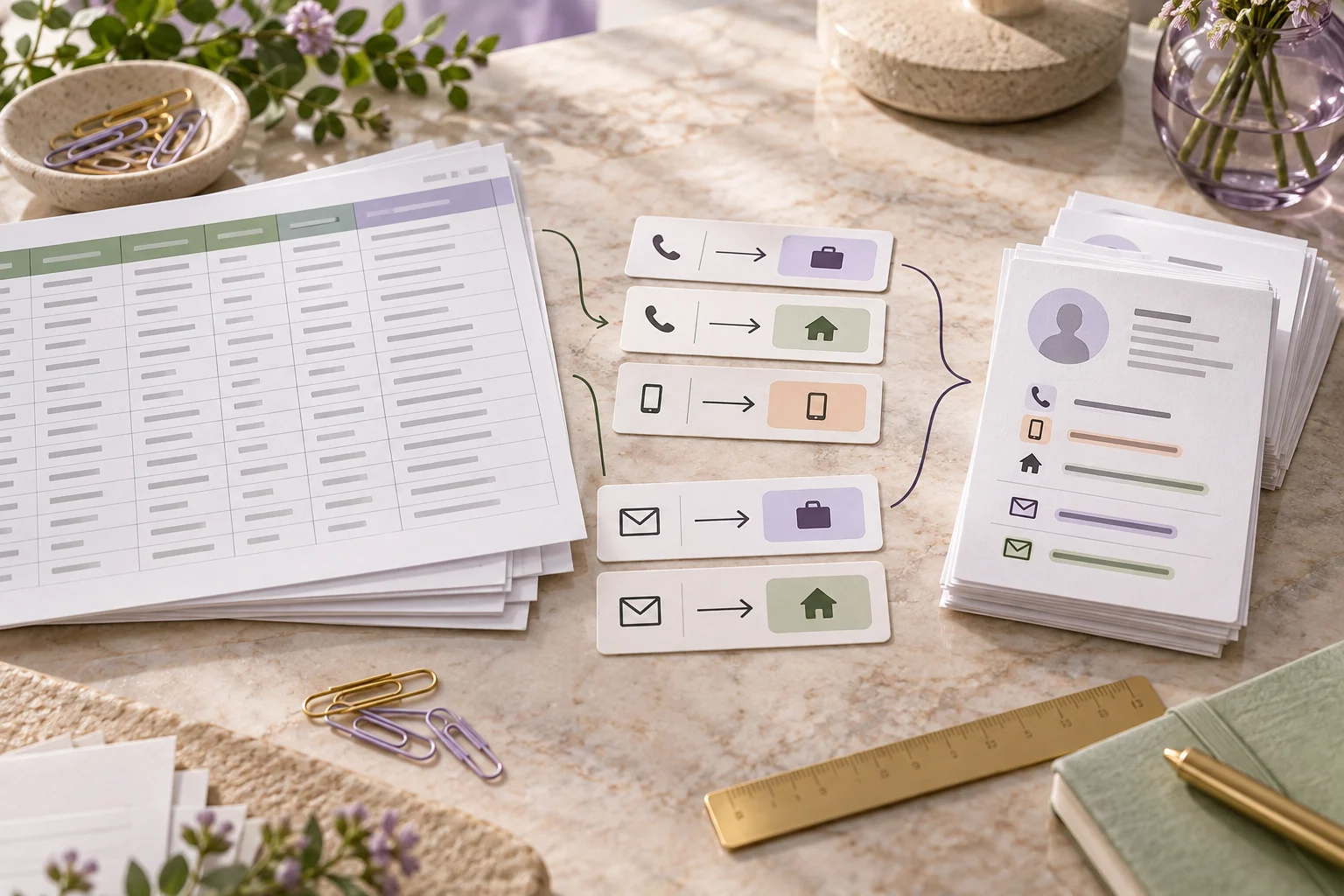
每个电话、邮箱可分别添加字段与类别。电话支持工作、家庭、移动等,邮箱支持工作与家庭。两电话两邮箱仍是一张联系人卡片。标签来自用户设置,不检测真实号码类型。
单格多值必须明确分隔符,留空表示整个单元格是一个值。不随意按逗号拆电话或地址;尾部分隔产生空项会报错。号码以4.0文本值保存,不按UI语言加国家代码,不把单独分机自动拼接。
地址逐项映射邮政信箱、扩展地址、街道、城市、地区、邮编与国家,可添加多个地址。邮编00123不丢零,街道内分号保留为内容,不变成另一个组件。
4.0范围、转义与身份
本次只启用vCard 4.0;3.0尚未支持,不只换版本号伪装兼容。文本、复合姓名与地址、URI分别序列化,UTF-8按字节折行且不拆字符。备注中换行或看似协议字段的文字仍是备注,不能注入第二个联系人或新电话。
不输出头像、外部附件、复杂群组、生日推断和产品私有扩展。网站仅接受符合范围的HTTP/HTTPS URI文本,且不请求链接。不能表示的来源字段在未映射清单中明示。
项目命名空间随机生成,配合稳定来源ID得到同项目稳定UID,不把邮箱手机号明文放入标识。保存规则会保留项目命名空间;没有稳定来源ID时标识绑定当前导入记录。相同UID不保证所有通讯录重复导入都自动更新。
选定联系人后验证下载
卡片展示姓名、电话标签、邮箱与地址。可全选、清空或逐一选择,分页不改变完整选择范围。错误记录与重复来源ID另列,排除失败联系人需明确确认。选择数量是联系人对象数,不是电话数量。
可下载一个VCF,或按已映射分组输出多个VCF的ZIP;文件名用中性编号,不默认逐人按姓名命名。默认交付包只有选定联系人,不含原表、隐藏字段或旧值历史;异常与未映射报告需单独下载。
生成文件由独立ICAL.js vCard解析器回读,比较数量、属性值与类型。当前结论是格式验证通过,Apple Contacts和Google Contacts实际导入尚未验证。官方说明只作流程参考,不能证明全部字段和标签兼容。请先在隔离目标用少量合成联系人测试。
映射变化会使旧结果过期,任务可取消,有大小、字段、文件数量和超时上限;超限停止,不导出未说明的部分结果。内容在本地处理,网页仍请求静态资源;刷新或关闭清空会话,请保存需要的结果与主动保留的项目规则。
常见问题
Excel 通讯录怎么转成 VCF 联系人文件?
导入 XLSX、CSV 或 TSV,确认数据区域后,选择姓名、电话、邮箱等字段。运行检查并选中需要的联系人,就能下载 VCF。每行对应一个联系人;生成的文件仍需在目标通讯录中小范围试导入。
一个人有手机号、座机和两个邮箱,能放在同一个联系人里吗?
可以分别添加电话和邮箱映射,再选择移动、工作或家庭等类别。同一个格里放了多个值时,要明确指定分隔符。如果同一个人占了多行,工具不会自动合并,建议先整理成一行。
电话前面的0、国际区号里的加号会丢吗?
电话按文本保存,不自动转成数字,也不按中文界面补区号。邮编同样保留前导零。但源文件如果已经丢了数字或被 Excel 舍入,需要先修复,转换工具无法还原。
只有“姓名”一列,没有分开写姓和名,可以吗?
可以,只映射“显示姓名”即可。系统不会按空格猜姓和名,也不会把中文姓名随意拆开。姓名为空的记录需要补齐,或明确指定备用字段,才能作为有效联系人导出。
导出的文件可以直接导入 iPhone 或 Google 通讯录吗?
本页生成并回读验证 vCard 4.0 格式,但这个版本尚未完成 Apple Contacts、Google Contacts 的实际导入验证。请先用少量合成联系人检查姓名、号码和标签在目标应用中的显示;目前不支持输出 vCard 3.0。
重复导入会覆盖旧联系人,还是又多出一份?
取决于接收应用和账号的导入规则。保存并复用项目规则、配合稳定来源 ID,可以维持联系人 UID,但不能保证每款通讯录都按它更新。这个网页不会访问或修改你原来的通讯录。
为什么下载出来的人数比表格行数少?
文件只包含你选中的有效联系人。请检查空姓名、重复来源 ID、主动排除的错误记录和当前勾选范围。一个人有多个电话仍只算一个联系人;未映射列也不会被偷偷放进备注。
准备好整理这份数据了吗?
直接开始,先用示例了解流程,再处理你的文件。